+7 (777) 001 44 99



Елестетіп көріңіз: басқа елдесіз, байланыс жоқ, интернет ұстамайды, ал сіз таулардың ортасында немесе бәрі бірдей көрінетін ескі қаладасыз. Үрей? Жоқ, мұндайда бірнеше қарапайым ережені білсеңіз болғаны. Tengritravel.kz телефонды саяхатқа алдын ала қалай дайындау керегін түсіндіретін пайдалы нұсқаулық жинады.
1. Картаны алдын ала жүктеп алыңыз
Ең сенімді онлайн-навигатордың өзі желі болмаса пайдасыз. Шешімі - офлайн-карта жүктеу. Бұл тегін және бірнеше минутты ғана алады.
Apple Maps (iOS 17 және одан жаңасы)
Apple блогының ақпаратына сәйкес, iOS 17 және одан жаңа нұсқаларында офлайн-карталарды интернетсіз қолдануға болады. Ол мынаны көрсетеді:
- мекемелердің жұмыс уақыты мен рейтингін;
- автокөлікке, жаяу, велосипедке және қоғамдық көлікке арналған маршруттарды;
- шамамен жету уақытын.
Картаны қалай жүктеуге болады:
- "Карталар" қосымшасын ашып, қажетті орынды табыңыз;
- нәтижеден қаланы таңдаңыз;
- "Жүктеу" (немесе "Тағы" → "Картаны жүктеу") батырмасын басыңыз;
- қажет болса аумақты үлкейтіңіз немесе кішірейтіңіз;
- "Жүктеу" батырмасын басыңыз.
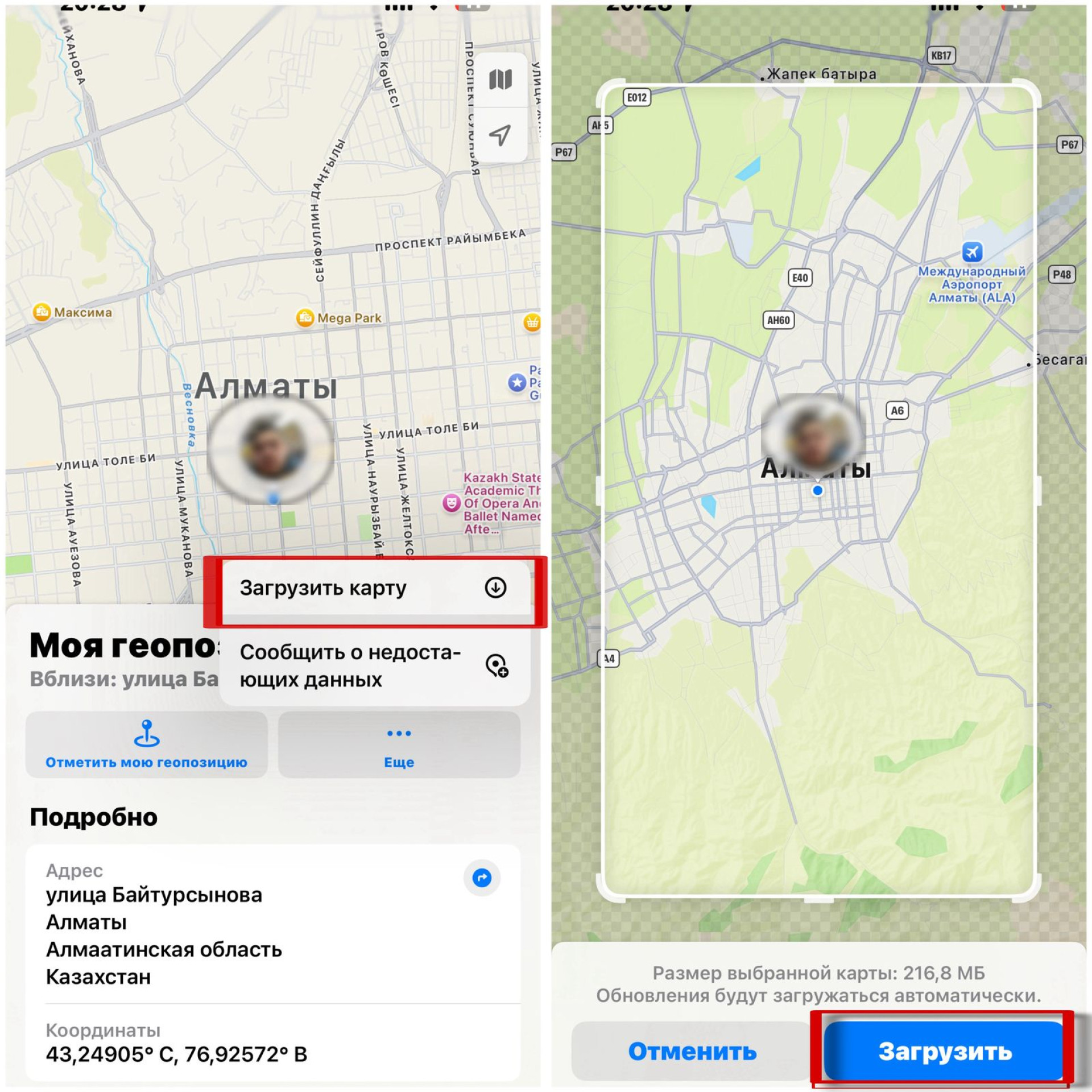 Скриншот: Apple maps на iOS 18.5
Google Maps
Google картасы Android пен iOS-та жұмыс істейді. Навигатор офлайн режимде бағытты құрастыра алады.
Картаны офлайн қолдану үшін:
- Google Maps қосымшасын ашыңыз;
- интернетке қосулы екеніңізге және аккаунтқа кіргеніңізге көз жеткізіңіз;
- орынды табыңыз (мысалы, San Francisco);
- төменнен атауын немесе мекенжайын басыңыз;
- "Тағы" → "Офлайн-картаны жүктеу" таңдаңыз.
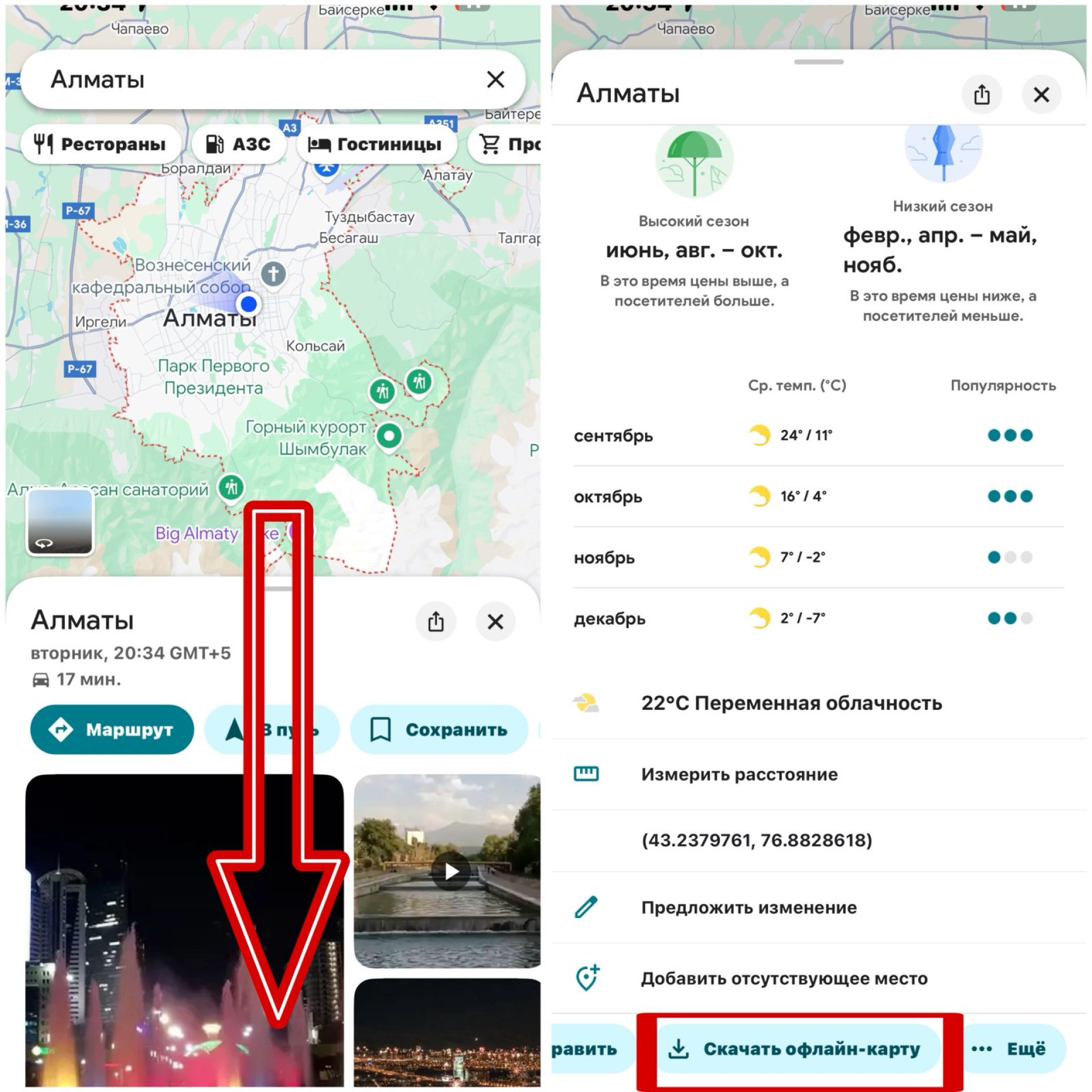 Скриншот: Google Maps
2GIS
Бұл навигатор Қазақстан, Ресей, Еуропа және Азия қалалары үшін ыңғайлы. Үйлердің нөмірлері, ұйымдар және маршруттар қолжетімді.
Қалай жүктеуге болады:
- іздеу жолағына қаланың атауын енгізіңіз;
- шыққан нәтижеден қаланы таңдаңыз;
- егер бұрын бұл қаланың картасын жүктемеген болсаңыз, қосымша жүктеуді ұсынады.
- Жүктелген болса - бірден ашылады.
Сондай-ақ мәзірден "Қалалар тізімі" арқылы жүктеуге болады.
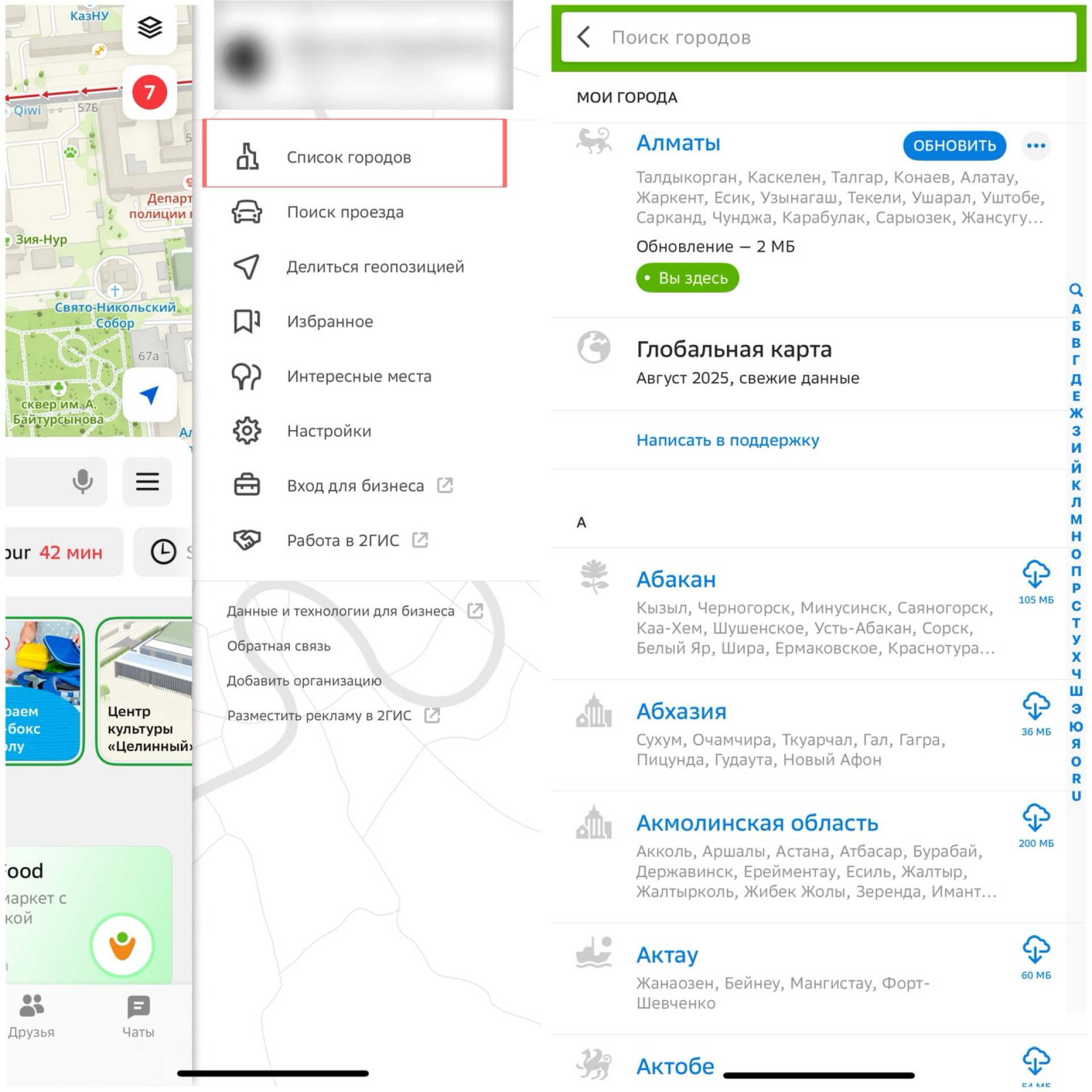 Скриншот: 2GIS
Яндекс.Карталар
Компания мәліметінше, бағыт алдын ала жүктелген карта бойынша құрылады. Бірақ интернетсіз кептелістер, камералар мен жолдағы оқиғалар көрінбейді.
Жүктеу тәсілі:
- қосымшадағы профильге кіріңіз;
- "Офлайн-карталар" бөліміне өтіңіз;
- елдің, қаланың немесе өңірдің атауын енгізіп, картаны жүктеңіз;
- телефон жады жеткіліксіз болса - қажетсіз фото, видео немесе қолданбаларды өшіріңіз;
- жүктеуді картаға басып, растау арқылы тоқтатуға болады.
2. Офлайн-навиаторларды қолданып көріңіз
Егер сіз жиі желі нашар жерлерге саяхаттасаңыз, бастапқыда интернетсіз жұмыс істеуге арналған қосымшаларды орнатқан дұрыс. Мысалы:
- MAPS.ME – интернетсіз жұмыс істейтін ыңғайлы тегін навигатор. Жаяу жүруге де, көлікпен жүруге де жарайды. OpenStreetMap деректеріне негізделген.
- HERE WeGo – офлайн-карталарды қолдайтын тегін навигатор. Автокөлік жүргізушілеріне және қоғамдық көлік пайдаланушыларына ыңғайлы. Интерфейсі қарапайым.
 Скриншот: App Store
3. Қағаз карта алыңыз
Иә, бұл шешім сәл ескірген. Бірақ Еуропа, Азия және Америкадағы туристік орталықтардың кейбірінде әлі күнге дейін карталар тегін таратылады. Мысалы, бір турист Лимассолда адамдардың қағаз картамен жүргенін байқаған. Олар қажеттісін бірден картаға белгілеп отырды.
4. Геолокация дәлдігін тексеріңіз
iOS
Apple деректеріне сәйкес, әр iPhone пайдаланушысы орналасқан жерге қол жеткізу деңгейін өзі таңдай алады:
- шектеулі - тек қолданба ашық кезде немесе шамамен орналасқан жерді көрсету;
- толық - қолданба жабық болса да нақты орналасқан жерді көрсету.
Төтенше жағдай кезінде iPhone геолокация өшірілген болса да координаттарды бере алады - бұл қауіпсіздік үшін қажет.
Android
Google деректеріне сәйкес, орналасқан жердің дұрыс көрсетілуі үшін:
- "Баптауларды" ашыңыз;
- "Орналасқан жер" бөліміне кіріңіз;
- "Орналасқан жерді пайдалану" функциясын қосыңыз.
Сонымен қатар, Android пайдаланушылары "Орналасқан жерді" жылдам баптау мәзіріне қоса алады. Бұл арқылы оны екі рет басып-ақ қосуға немесе өшіруге болады.
Тәжірибелі саяхатшылардың лайфхактары
- Карталарды үйде Wi-Fi арқылы жүктеп алыңыз.
- Сөмекеңізде қағаз карта алып жүріңіз.
- Power bank алыңыз - GPS пен экран қуатты тез тауысады.
- Тек әлеуметтік желілерге сенбеңіз: ресми дереккөздерді (Google, Apple, 2GIS, ТЖМ) тексеріңіз.
Алдын ала дайындалыңыз - сонда әлемнің кез келген нүктесінде өзіңізді сенімді сезінесіз.
Саяхат қызықтары мен пайдалы ақпаратты Instagram және Facebook парақшаларынан оқи аласыз!